
Comenzi player
Cum apar comenzile playerului, ce face fiecare buton și ecranele pentru subtitrări, audio, episoade și Urmează.
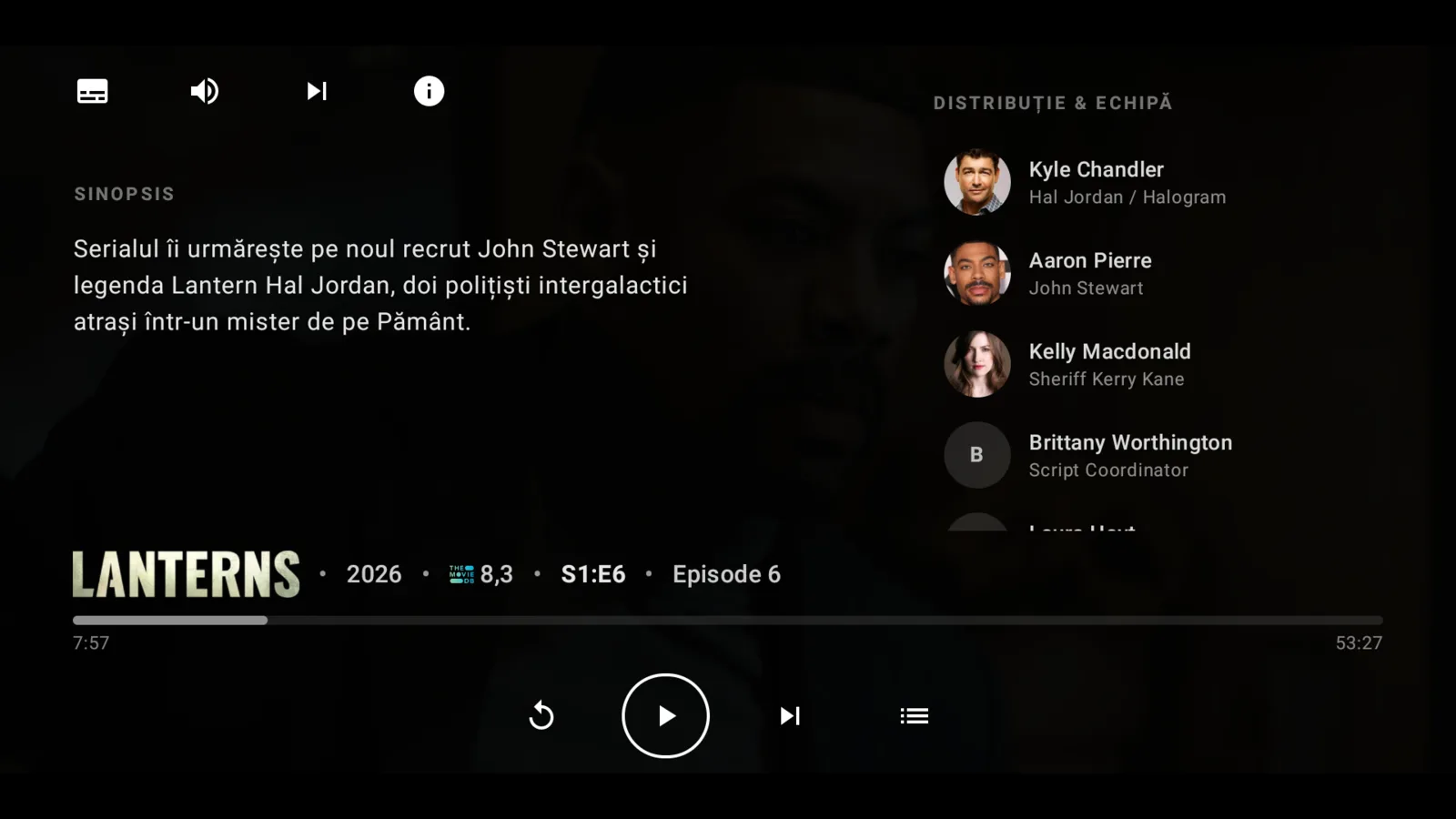
Arată și ascunde comenzile#
| Apeși | Comenzi ascunse | Comenzi afișate |
|---|---|---|
| Stânga / Dreapta | Sare 10 secunde înapoi sau înainte și arată linia de timp cu orele | Pe bara de derulare, sare 10 secunde. În rest, mută între butoane |
| OK | Pune pauză și arată toate comenzile | Apasă butonul selectat |
| Sus / Jos | Arată toate comenzile | Mută între butoane |
| Înapoi | Părăsește playerul | Ascunde comenzile. A doua apăsare părăsește |
Dacă e deschisă o fereastră, de exemplu subtitrări sau audio, Înapoi o închide întâi pe ea.
Butoanele#
Rândul de sus
| Buton | Ce face |
|---|---|
| Subtitrări | Deschide Setări Subtitrări |
| Audio | Deschide Setări Audio |
| Stream Următor | Trece la altă sursă disponibilă |
| Info | Arată diagnostice de redare, vezi mai jos |
Rândul de jos
| Buton | Ce face |
|---|---|
| Restart | Te duce înapoi la început |
| Redare / Pauză | Pornește sau oprește |
| Episodul următor | Sare la episodul următor. Doar la seriale |
| Lista de episoade | Deschide fereastra de episoade. Doar la seriale |
Deasupra lor, o linie arată titlul (sau sigla lui), anul, ratingul TMDB și, la seriale, sezonul, numărul și numele episodului. Bara de derulare arată cât ai parcurs, și orele.
Ecranul de pauză#
Când pui pauză, playerul arată Sinopsisul și Distribuția și echipa, cu poze și roluri. E un moment bun să verifici cine e un actor.
Setări Subtitrări#
Deschide Subtitrări. Fereastra se numește Setări Subtitrări.
| Element | Ce face |
|---|---|
| Potrivire Inteligentă | Un comutator. Hegemon alege cea mai bună subtitrare pentru tine |
| Folosește Limba Sistemului | Un comutator. Folosește limba televizorului |
| Limbă Preferată | Un dropdown, afișat când Folosește Limba Sistemului e oprit. Alegi limba dorită |
| Sync | Deschide sincronizarea subtitrărilor. Merge doar pentru subtitrările din addon-uri; pentru celelalte spune Doar pentru subtitrări din module |
| Subtitrări Disponibile | Oprit, apoi fiecare pistă, marcată EMBEDDED (în interiorul fișierului) sau ADDON (dintr-un addon) |
Sincronizarea subtitrărilor#
O verificare ghidată, Sincronizare Subtitrări:
- Întreabă Când apar subtitrările? Alege PREA DEVREME sau PREA TÂRZIU. RESETARE șterge o corecție anterioară.
- Urmează pașii: apasă OK când auzi o replică, apoi din nou când apare subtitrarea (sau invers, cum îți spune).
- Arată Calibrare Completă! și corecția în secunde și o aplică.
Dacă n-a prins nicio subtitrare, spune Nicio subtitrare capturată și poți încerca din nou.
Setări Audio#
Deschide Audio. Fereastra se numește Setări Audio.
| Element | Ce face |
|---|---|
| Folosește Limba Sistemului | Un comutator. Preferă limba televizorului |
| Activează automat subtitrările când audio diferă | Un comutator. Pornește singur subtitrările dacă sunetul nu e în limba ta |
| Limbă Preferată | Un dropdown pentru limba audio |
| Piste Audio Disponibile | Fiecare pistă din fișier. Implicit este prima pistă a fișierului |
Alegerile tale sunt reținute pentru data viitoare.
Episoade#
La seriale, Lista de episoade deschide Episoade, grupate pe Sezon. Episodul la care ești e marcat Curent. Selectează altul ca să-l redai.
Urmează#
- Seriale: aproape de final, un card arată titlul episodului următor și Redare în N…. Pornește singur când se termină numărătoarea. Selectează cardul ca să redai acum, sau X-ul din stânga lui ca să anulezi.
- Filme: aproape de final vezi Conținut asemănător, un rând de filme similare, și un buton Continuă vizionarea care închide ecranul și lasă filmul să se termine.
Când apare și cât durează numărătoarea se setează în Player Intern.
Butonul Info#
Deschide o fereastră de diagnostic cu:
- Video: codec, bitrate, rezoluție și cadre pe secundă
- Audio: format, bitrate, canale și frecvență de eșantionare
- HDR și culoare: transfer, spațiu, interval, adâncime de biți și, unde există, MaxCLL, MaxFALL și datele de masterizare
- Rețea: viteza de descărcare, buffer și un scor de calitate
- Dispozitiv: nivelurile de memorie și de rețea
Ajută când raportezi o problemă. Vezi Comunitate și contact.
Când un stream eșuează#
Vezi Se încarcă… cât încarcă. Dacă un stream eșuează, apare Eroare Stream și playerul poate trece singur la următorul (Schimbare automată în N secunde…). Poți apăsa și Stream Următor.